
NEWS
ニュース
2026年7月 Wincle アップデート情報

アンケート機能を追加しました!
LINE上で簡単にアンケートを作成・配信し、お客様から回答を集めることができます。
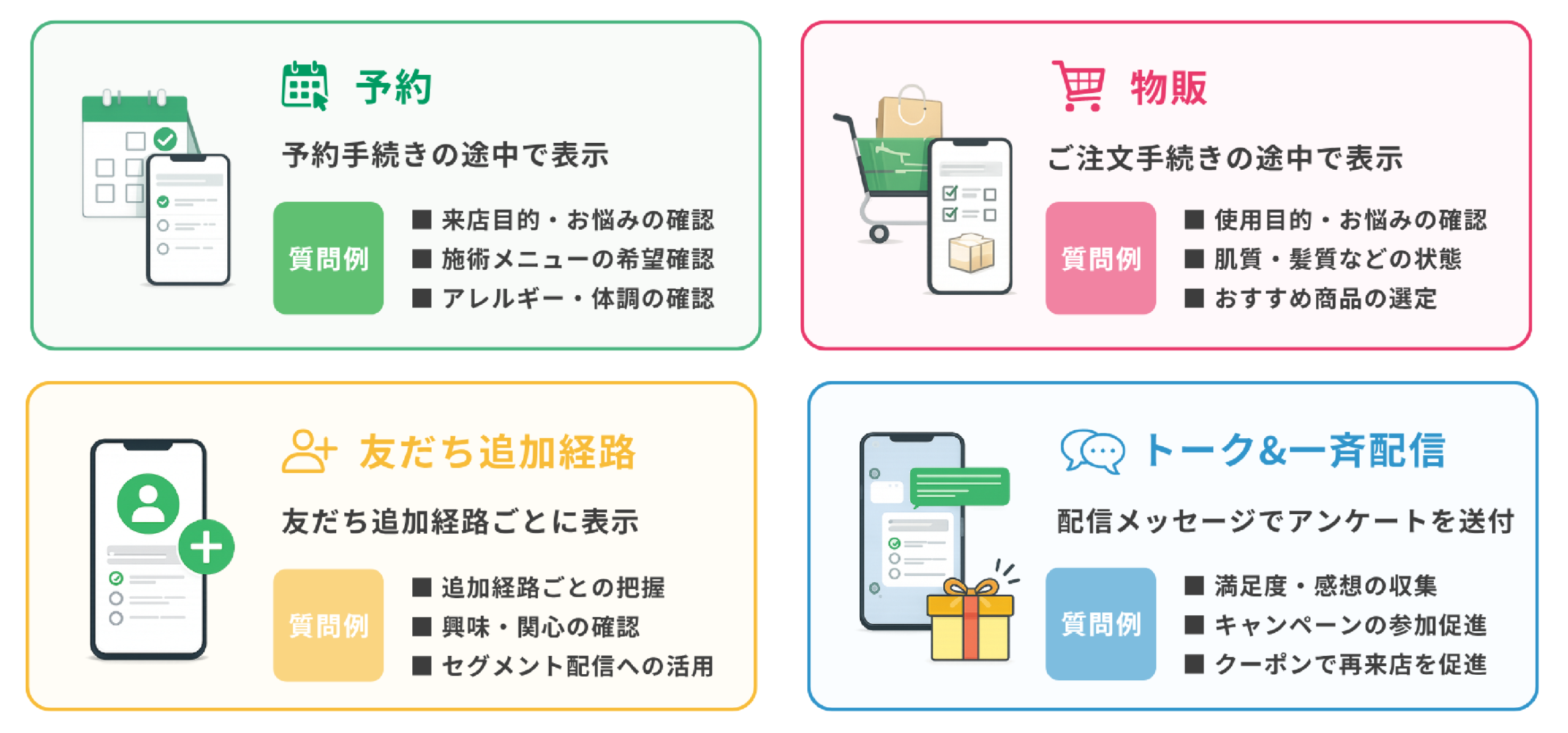
ご契約中の機能に応じて、予約・物販・友だち追加・メッセージ配信など、さまざまな場面でご活用いただけます。
アンケートを利用できる場面
◾️ 予約
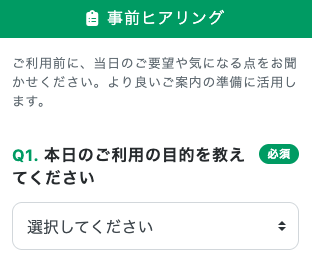
予約手続きの途中で、お客様にアンケートを表示できます。
来店目的や希望メニュー、お悩みなどを予約前に確認できます。
◾️ 物販
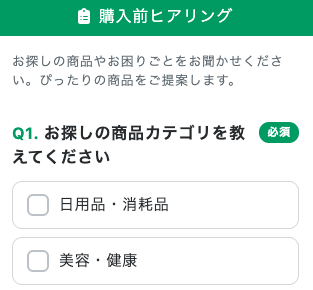
商品の注文手続きの途中で、アンケートを表示できます。
商品の利用目的や現在のお悩みなどを確認し、今後の商品提案やサポートに活用できます。
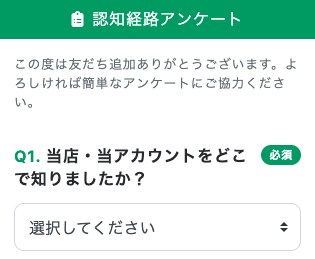
◾️ 友だち追加
友だち追加経路ごとに、異なるアンケートを表示できます。
お客様がどこから友だち追加したのか、どのような情報に興味があるのかを把握できます。
◾️ トーク・一斉配信
配信メッセージから回答できるアンケートを送付できます。
回答特典としてクーポンを付与することも可能です。
多彩な質問形式に対応
アンケートの目的に合わせて、さまざまな質問形式を組み合わせて作成できます。
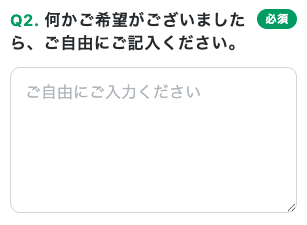
◾️ 自由記述
短文・長文の入力欄を設置できます。
ご意見やご要望、お悩みなどを自由に回答してもらうことができます。
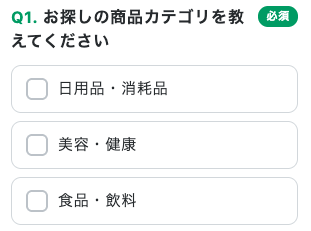
◾️ 選択・複数選択
あらかじめ用意した選択肢から、1つまたは複数の回答を選んでもらうことができます。
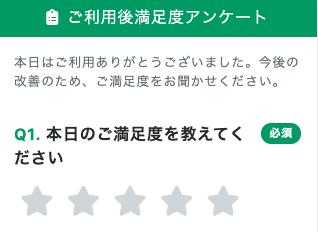
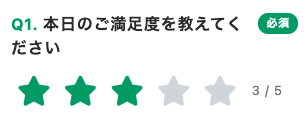
◾️ 評価
星の数を使って、満足度やサービスの評価を回答してもらうことができます。
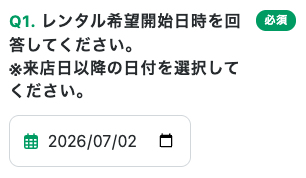
◾️ 日付・時刻
カレンダーや時間選択から、希望日や希望時間を回答してもらうことができます。
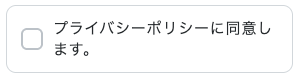
◾️ 同意確認
利用規約やプライバシーポリシーなどへの同意確認に利用できます。
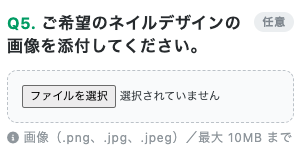
◾️ ファイル添付
画像・動画・音声・PDFなどのファイルを添付して回答してもらうことができます。
アンケート機能の特長
◾️ 回答内容に応じてタグを自動付与
選択された回答に応じて、お客様へ自動でタグを付与できます。
お客様の興味や利用状況に合わせた顧客管理や、その後のメッセージ配信に活用できます。
◾️ テンプレートからすぐに作成
事前ヒアリングや利用目的の確認など、用途に合わせたテンプレートをご用意しています。
ゼロから質問を考える必要がなく、短時間でアンケートを作成できます。
◾️ 回答画面をプレビューで確認
アンケートの作成中に、お客様へ実際に表示される回答画面を確認できます。
パソコンとスマートフォンの表示を事前に確認できるため、公開前のチェックもスムーズです。
◾️ 回答一覧・CSV出力に対応
集まった回答は「回答一覧」から確認できます。
CSV形式での書き出しにも対応しているため、データの集計や社内共有にも活用できます。
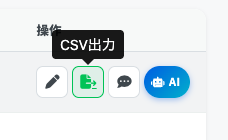
アンケート一覧ページの「CSV出力」ボタンをクリックするとダウンロードできます。
◾️ AI分析機能と連携
AI機能をご契約の場合は、集まった回答内容をAIで分析できます。
お客様の傾向やニーズを把握し、サービス改善や販促活動に役立てることができます。
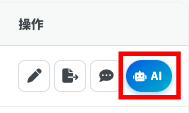
アンケート一覧ページの、「AI」ボタンをクリックすることで、AIとトークをしながらアンケートの結果をマーケティングに活用できます。
こんな場面で活用できます
アンケート機能は、業種を問わずさまざまな用途でご利用いただけます。
・来店前の事前ヒアリング
・ご利用目的やお悩みの確認
・希望メニューや希望イメージの共有
・体調やアレルギーの事前確認
・商品購入後の満足度調査
・キャンペーンやイベントの申込受付
・ご意見、ご要望の収集
アンケートの作成方法
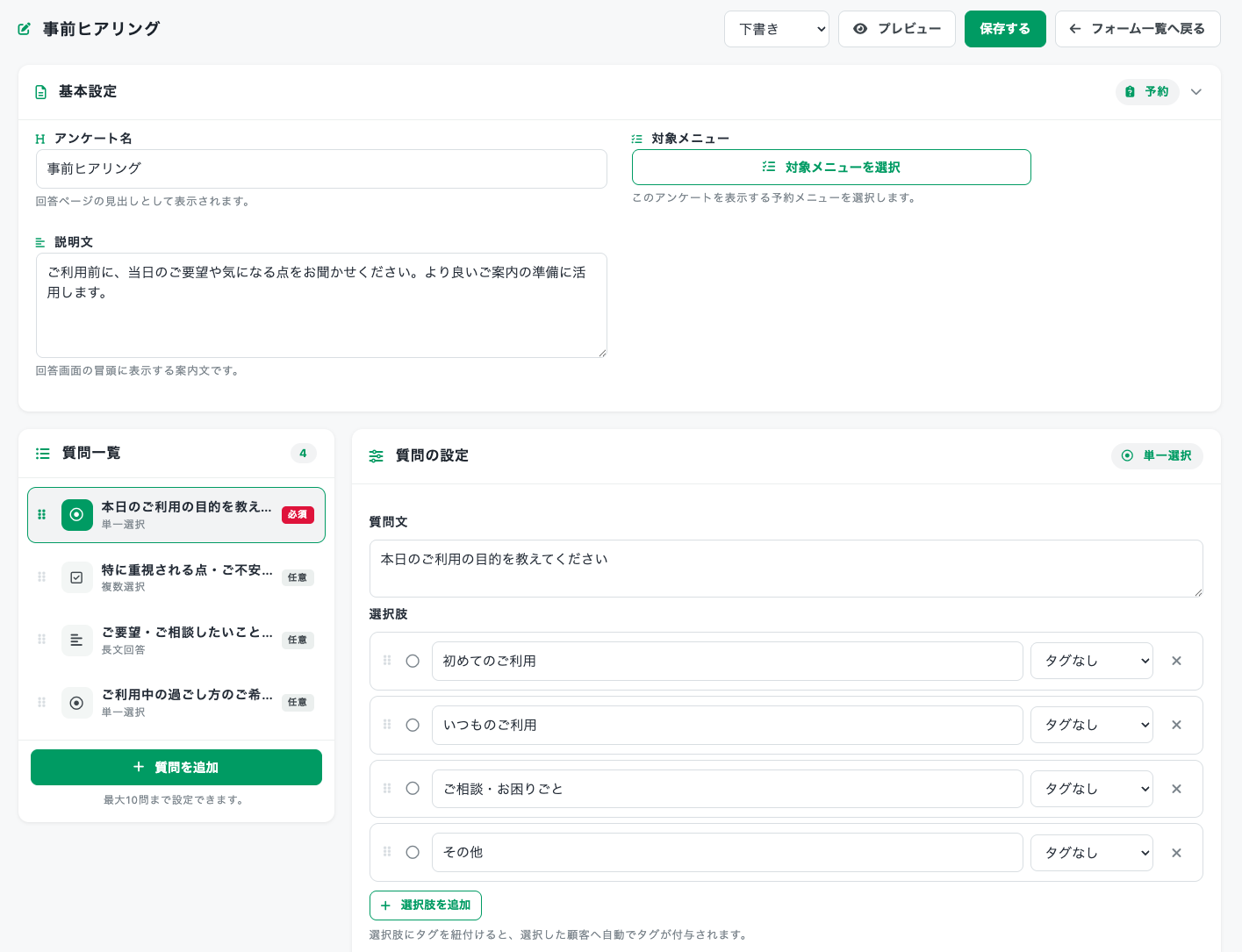
ここにアンケートの作成手順を記載してください。◾️ 手順1
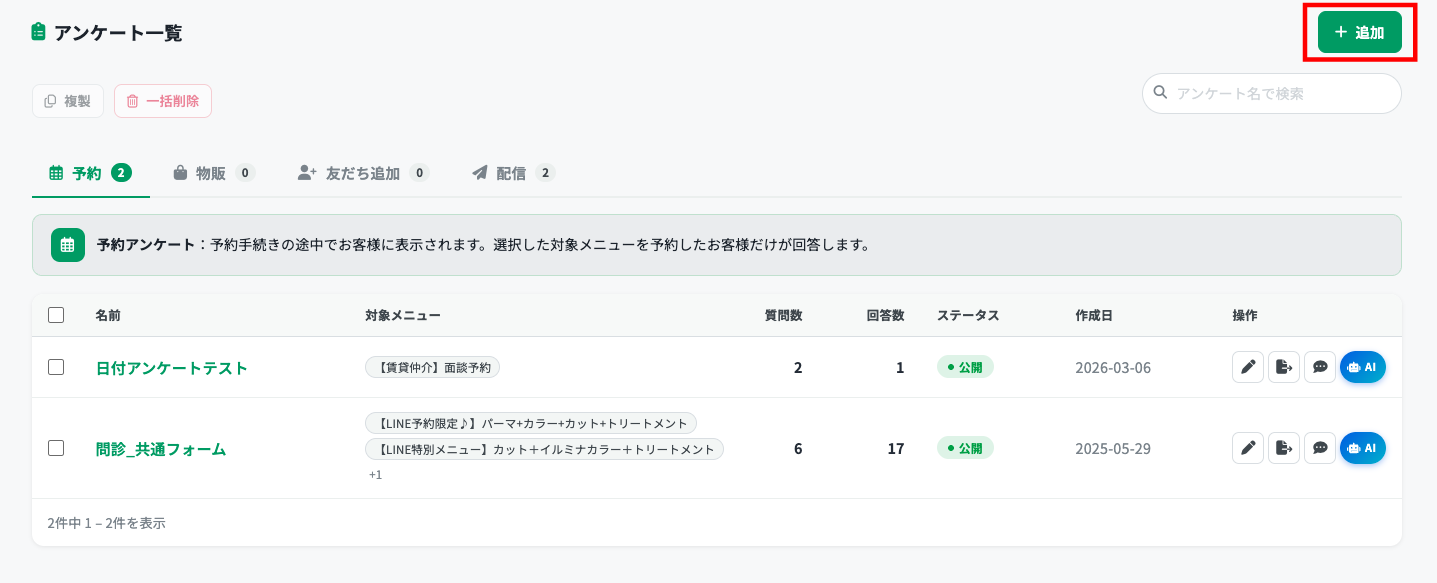
アンケート一覧画面を開き、右上の「追加」ボタンをクリックする。
◾️ 手順2
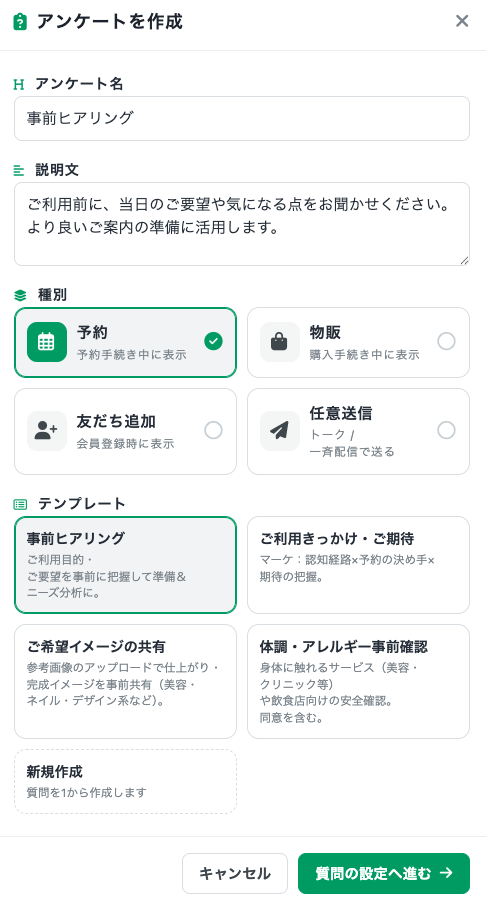
アンケート名、説明文を記入し、種別(予約・物販・友だち追加・任意送信)を選択、テンプレートを選択して「質問の設定へ進む」ボタンをクリックする。
◾️ 手順3
・新規作成の場合→「質問を追加」ボタンをクリックして、質問を作成していく。
・テンプレートを使用する場合→テンプレートにある質問に追加したい場合、「質問を追加」ボタンをクリックして、質問を作成していく。
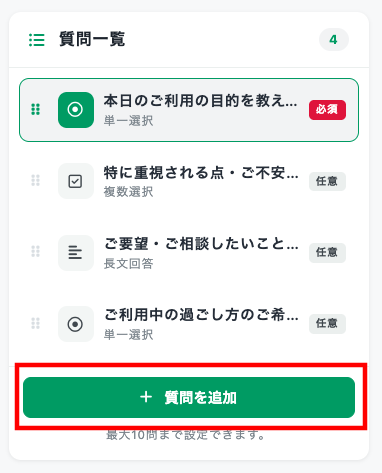
◾️ 手順4
質問タイプをクリックし、必要な数だけ質問を追加する。
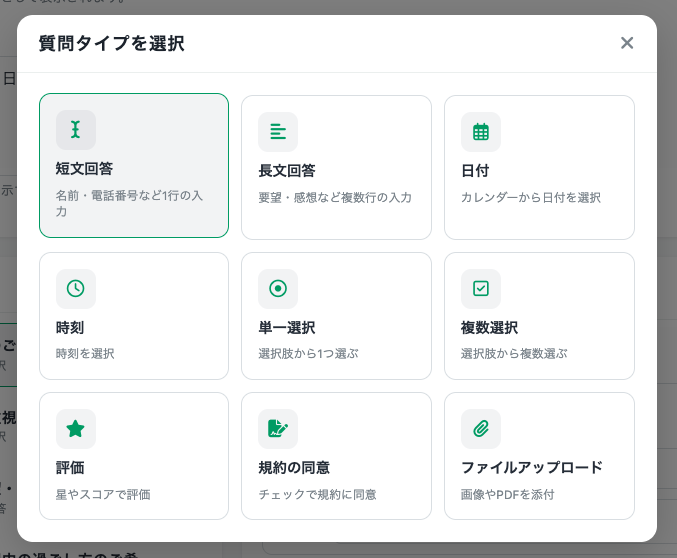
◾️ 手順5
質問文や選択肢を追加し、必須回答や履歴入力をオンかオフに設定する。
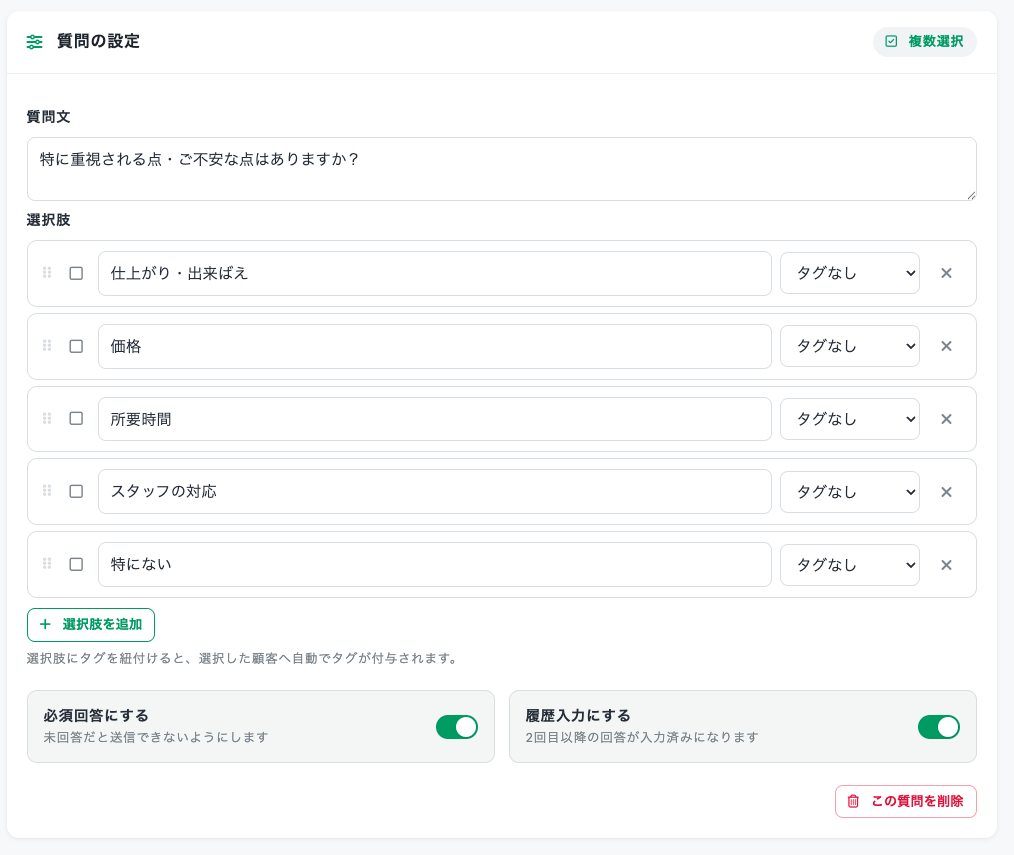
◾️ 手順6
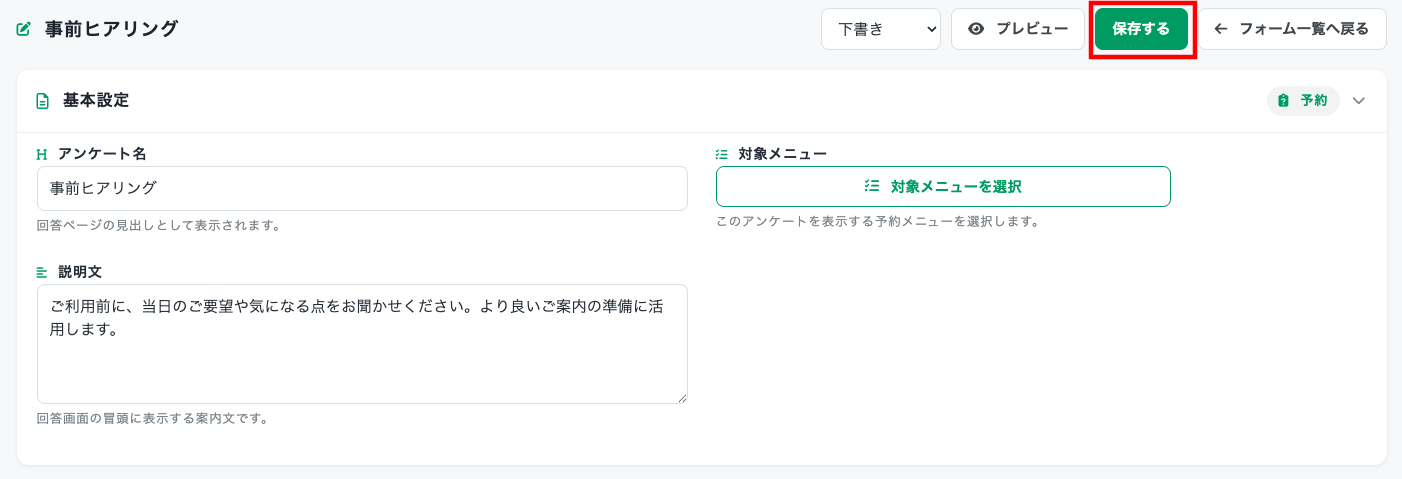
基本設定カテゴリの中の「対象メニューを選択」をクリックし、対象メニューにチェックを入れ、「設定」ボタンをクリックする。(すべてのメニューを対象にする場合、すべてにチェックを入れる。)
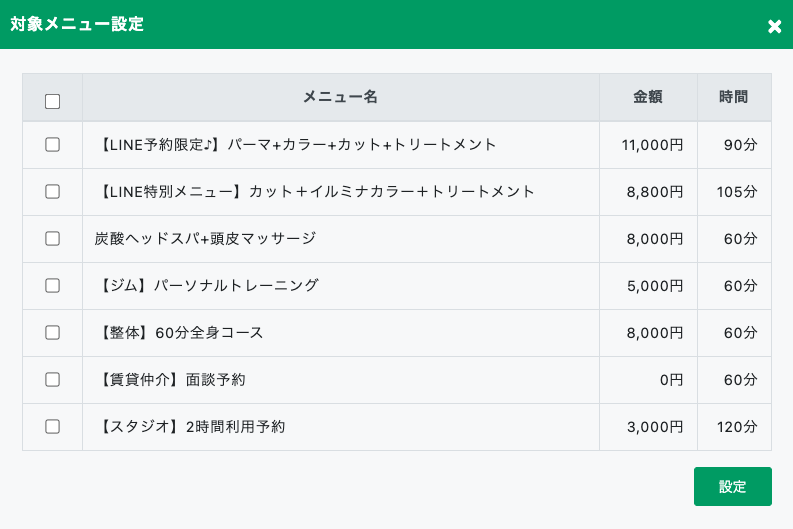
◾️ 手順7
「保存する」ボタンをクリックする。
ご利用時のご注意
アンケートを利用できる場面やAI分析機能は、ご契約中の機能によって異なります。
画面表示が崩れる場合は、ブラウザの再読み込みやキャッシュの削除をお試しください。
Wincleでは皆様の声を真摯に受け止め、より良いシステムを目指してまいります。
今後ともWincleをよろしくお願いいたします。